
記事の監修

Web集客・マーケティングの専門家として、15年間にわたり厳格な基準と緻密な戦略をもって中小企業の成功を導く。
一時的な集客の手法に頼ることなく、中長期的な効果を持続させる本質的なWeb集客の構築に注力。
『恵ある集客を。』をスローガンに掲げてクライアント様のサービスや商品の核心的な魅力を、的確にターゲットに伝えることを重視したWebサイト運用をサポート。
「サービスページは見られているのに、問い合わせが来ない」
「フォームの項目を減らせと言われたが、減らして本当に増えるのか」
「送信された問い合わせに気づかず、返事が遅れたことがある」
問い合わせる側の声を見ると、会社側が気づきにくい不満が並びます。Yahoo!知恵袋には「会社名の項目が入力必須なのですが、私は大学生で、就職していません」という相談や、「お問い合わせフォームでわざわざ問い合わせたのに、わざわざ電話で返事をする理由ってなぜですか」という不満があります。項目の多さだけが原因とは限りません。
中小企業のWeb集客のご支援と、集客を前提にしたWebサイト制作を行っている、めぐみやの立場からお伝えします。本記事では、
- 問い合わせフォームを直す順番(測る→手前→項目→入力しやすさ→送信の前後)
- 項目を「最初の返事に要るか」で決める方法と、減らしすぎの落とし穴
- 送信された問い合わせを取りこぼさない運用と、自分で直せる範囲
を順にご紹介します。
- 自社サイトにフォームはあるのに、送信が少ないと感じている経営者・Web担当者の方
- 届く問い合わせが営業や冷やかしばかりで、項目をどう変えればよいか迷っている方
- 送信に気づかなかった・返事が遅れた経験があり、運用から見直したい方
問い合わせフォームの改善は何から?直す順番は5段階
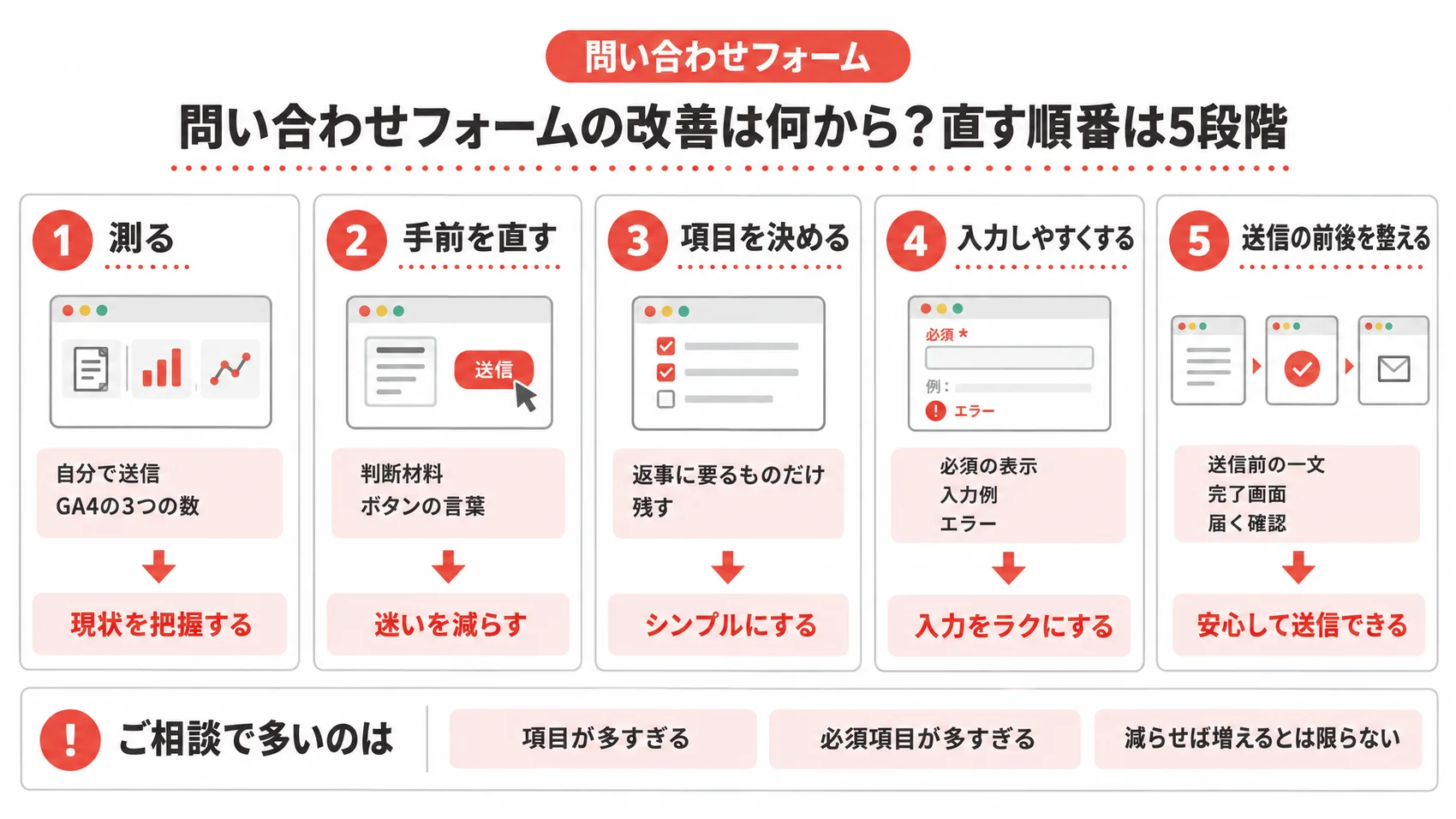
問い合わせフォームの改善は、どこで止まっているかを測ってから、フォームの手前、項目、入力しやすさ、送信の前後の順に直します。フォームの項目や見た目を直す作業は、入力フォーム最適化(EFO)と呼ばれます。ただし、フォームだけを直しても、フォームに来る前のページや、送信の後の対応に原因があれば問い合わせは動きません。順番を決めて進めると、直したのに変わらない、という手戻りを減らせます。
5段階と、それぞれで直すこと
段階の名前を押すと、その段階の章に移ります。
| 段階 | 見るもの・直すもの | 直すと変わること |
|---|---|---|
| 1. 測る | 自分で送信してみる。GA4(Googleアナリティクス)でフォームページの閲覧・入力の開始・完了の数を見る | どの段階を直せばよいかが決まる |
| 2. 手前を直す | サービスページの判断材料、問い合わせボタンの言葉、連絡手段の明示 | フォームのページに来る人が増える |
| 3. 項目を決める | 必須で残す・任意で残す・外す・足す、の4つに分ける。必須は返事に要るものだけ | 入力を始める人が増え、返事のしようがない問い合わせが減る |
| 4. 入力しやすくする | 必須の表示、入力例、エラーの出し方、全角・半角、スマホの入力欄 | 入力を始めた人が、送信まで進みやすくなる |
| 5. 送信の前後を整える | 送信前の一文、送信ボタン、完了画面、届いているかの確認、返信の担当 | 送信をためらう人が減り、届いた問い合わせを取りこぼさなくなる |
上から順に進めるのが基本です。すでに悩みがはっきりしているなら、次の段階から読んでください。
- 送信が少ない:段階1 測るで止まっている場所を確かめてから、該当する段階へ
- 営業や冷やかしの問い合わせばかり:段階3 項目を決めるの「減らしすぎ」と「用途で分ける」
- 送信に気づかなかった・返事が遅れた:段階5 送信の前後の「届いているかを月に1回確かめる」
ご相談で多いのは「項目が多すぎる」「必須項目が多すぎる」。ただし、減らせば増えるとは限らない
めぐみやにフォームの改善でご相談いただく中で多いのは、項目が多すぎることと、必須の項目が多すぎることの2つです。この2つは段階3で直します。
一方で、項目を減らすほど問い合わせが増える、とは限りません。減らしすぎると、何を相談したいのかが書かれていない問い合わせや、営業のメールが増え、返事に時間を取られることがあります。めぐみやでは、項目は「少なくする」より「最初の返事に要るものを残す」と考えて決めています。この考え方は、問い合わせが来ないホームページの共通点をまとめた改善5ステップの記事でも触れています。
段階1 測る:手前・入力・送信のどこで止まっているかを切り分ける
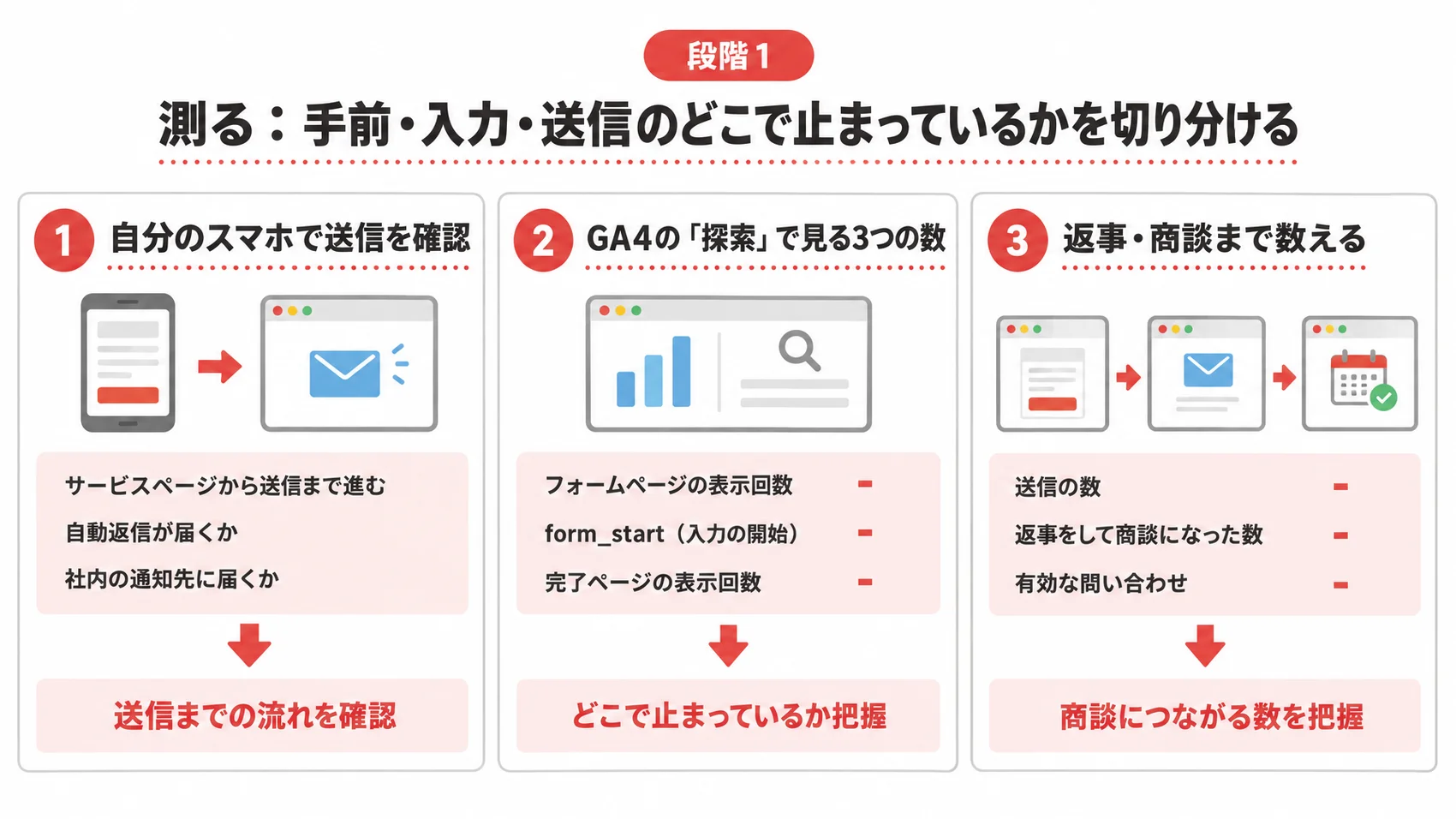
直す前に、問い合わせがどの段階で止まっているかを確かめます。アクセスはあるのに問い合わせが無いというご相談を受けたとき、めぐみやが最初に見るのは離脱ポイント(訪問者がどこで離れているか)です。止まっている場所によって、直す段階が変わるためです。
まず自分のスマホで、送信まで進み、届くかを確かめる
数字を見る前に、自分のスマホで一度、サービスページから問い合わせまで進んでみます。見る点は次の5つです。
- サービスページの中で、問い合わせボタンがどこにあるか。画面を一番下まで送らないと出てこないか
- ボタンの言葉から、押した後に何が起きるか(相談できる・見積もりが来る・電話がかかってくる)が分かるか
- フォームの項目を見た瞬間に、入力する気になるか。必須の印がいくつあるか
- 入力中に、エラーの意味が分かるか。全角・半角の指定でやり直しになるか
- 送信した後、何が表示されるか。自分宛てに自動返信が届くか。社内の通知先に届くか
最後の項目は、見落とされがちです。通知先のアドレスが退職した社員のままだった、迷惑メールに振り分けられていた、という状態は、フォームをどれだけ直しても問い合わせにつながりません。
GA4の「探索」で見る3つの数:フォームページの閲覧・入力の開始・完了ページ
GA4(Googleアナリティクス)では、「探索」という機能で、ページごとの表示回数と、訪問者の操作の記録(イベント)の数を並べて見られます。見るのは次の3つです。
- フォームのページ(お問い合わせページ)の表示回数
- 入力を始めた数。GA4には、フォームに最初に触れたときに「form_start」という記録を自動で残す機能(拡張計測)があり、初期設定では有効です。有効かどうかは、GA4の設定を変えられる人が管理画面で確かめられます
- 送信完了ページの表示回数。完了ページが無い作りなら、送信ボタンを押したときの記録(form_submit)で代用できます。ただし、この記録はフォームの作りによっては残らず、残っていても受付や社内への通知が済んだことまでは意味しません。使う前にテスト送信を行い、実際に受け付けた件数と記録の数が一致するかを確かめてください
3つの数の落差に、社内で把握している問い合わせの件数を合わせると、止まっている場所が分かります。下の表で、数字の見え方から止まっている場所と直す段階を探してください。
2の「入力を始めた数」の記録が無い場合は、1と3の2つで見れば足ります。フォームページの表示に対して完了が少なければ、フォームのページに来てから送信までのどこかで止まっている、という見方です。この場合は表の2行目と3行目を区別できないので、両方の行にある段階3・段階4・段階5を、段階3から順に見ていきます。
| 止まっている場所 | 数字の見え方 | 疑う原因 | 直す段階 |
|---|---|---|---|
| フォームのページに来ていない | サービスページは見られているのに、フォームページの表示が少ない | ボタンが見つからない。依頼してよいかを判断する材料が無い | 段階2 手前を直す |
| 来たが、入力を始めない | フォームページの表示に対して、form_startが少ない | 項目が多く見える。必須が多い。送信後に何が起きるか分からない | 段階3 項目を決める・段階5 送信の前後 |
| 入力を始めたが、送信しない | form_startに対して、完了ページの表示が少ない | エラーの意味が分からない。全角・半角の指定。スマホで押しにくい | 段階4 入力しやすくする |
| 送信されたのに、返事につながらない | 完了ページは表示されているのに、社内で把握している件数が少ない | 通知先の設定。迷惑メール。返事をする担当が決まっていない | 段階5 送信の前後 |
GA4の画面の操作は設定によって違うため、ここでは「探索でこの3つの数を並べる」までにとどめます。問い合わせまでの流れを段階ごとに測る考え方は、集客率を段階ごとに上げる記事で詳しくご紹介しています。
問い合わせの数だけでなく、返事をして商談になった数も数える
フォームの改善の目的は、送信の数を増やすことに限りません。返事をして、相談や依頼につながった問い合わせ(有効な問い合わせ)を増やすことです。送信は増えたのに、営業のメールや、何を相談したいのか分からない問い合わせばかりなら、項目の決め方に戻ります。
数え方は簡単です。月ごとに、送信の数と、そのうち返事をして商談や依頼に進んだ数を、表計算ソフトに1行ずつ記録します。この2つの数を並べて見ると、項目を増やしたときに送信が減っても、有効な問い合わせが減っていなければ改善と判断できます。glorious future様のご支援では、自社サイトからの有効な問い合わせを増やすことを目的に、コンテンツの見直しと運用の基盤づくりを進めました。
段階2 手前を直す:フォームに来る前のページに、判断材料と連絡手段を置く
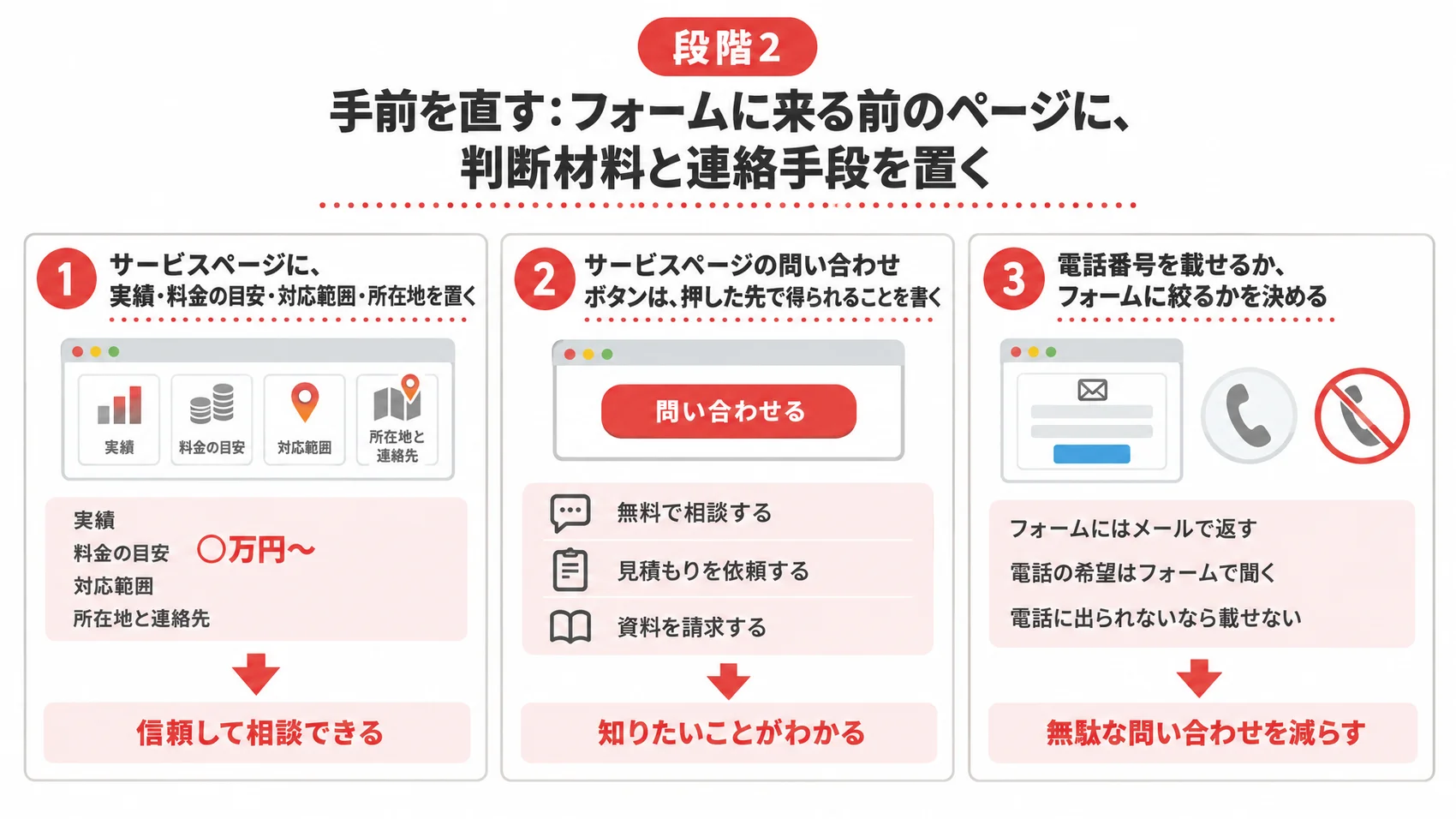
フォームのページまで来ていない場合、直すのはフォームより前のページです。問い合わせは、サービスページで「この会社に頼めそうだ」と判断した人がする行動だからです。めぐみやがご相談を受けたときも、サイト全体のアクセス数より先に、サービスページの閲覧数を見るようにしています。
サービスページに、実績・料金の目安・対応範囲・所在地を置く
訪問者がフォームに進む前に確かめたいのは、次の4つです。
- 実績:どんな会社の、どんな課題に対応し、どうなったか。社名や業種、依頼のきっかけまで書く
- 料金の目安:「◯万円〜」の下限と、その金額に何が含まれるか
- 対応範囲:できること、できないこと、対応する地域
- 所在地と連絡先:会社概要へのリンク、電話番号を載せるなら受付時間
この4つがサービスページから見える位置に無いと、訪問者は判断材料を探して離れます。その場合は、フォームを直すより先にサービスページを直します。サービスページの中身を直して問い合わせを増やした例が、グランソール奈良様のご支援です。問い合わせにつながる割合(CVR)を上げることを目的に、サービスページの内容を改修しました。改修後は、問い合わせ数などの最終目標(KGI)の実績が改善しています。
サービスページの問い合わせボタンは、押した先で得られることを書く
「お問い合わせ」とだけ書かれたボタンは、押した後に何が起きるかが分かりません。売り込みの電話がかかってくるのではないか、と考える人は、押すのをためらいます。
ボタンの言葉は、「無料で相談する」「見積もりを依頼する」「資料を請求する」のように、押した先で得られることを書きます。サービスページの中では、説明を読み終えた位置と、ページの最後の2か所が置き場所です。画面の端に常に表示する固定のボタンを使うなら、本文の読みやすさを損なわない大きさに抑えてください。
電話番号を載せるか、フォームに絞るかを決める
冒頭で紹介した「フォームで問い合わせたのに、電話で返事が来た」という不満は、会社側が連絡の手段を決めていないことから起きます。フォームから来た問い合わせにはメールで返す、電話を希望する人にはフォームで希望を聞く、と先に決めます。決めたことをフォームの上にどう書くかは、段階5 送信の前後で扱います。
電話番号を大きく載せるかどうかも、ここで決める点です。電話で受けたい業種(修理・緊急の相談など)なら、フォームより電話番号を目立たせる形が合っています。電話に出られる体制が無いなら、電話番号は載せず、フォームからの受付に絞ってください。どちらでもよい、という状態が、問い合わせる側を一番迷わせます。
問い合わせの手前にあるサービスページで、対象のお客様・対応範囲・料金の見せ方をどう直すかは、次の記事でご紹介しています。
あわせて読みたい
段階3 項目を決める:最初の返事に要るものから逆算し、減らしすぎない
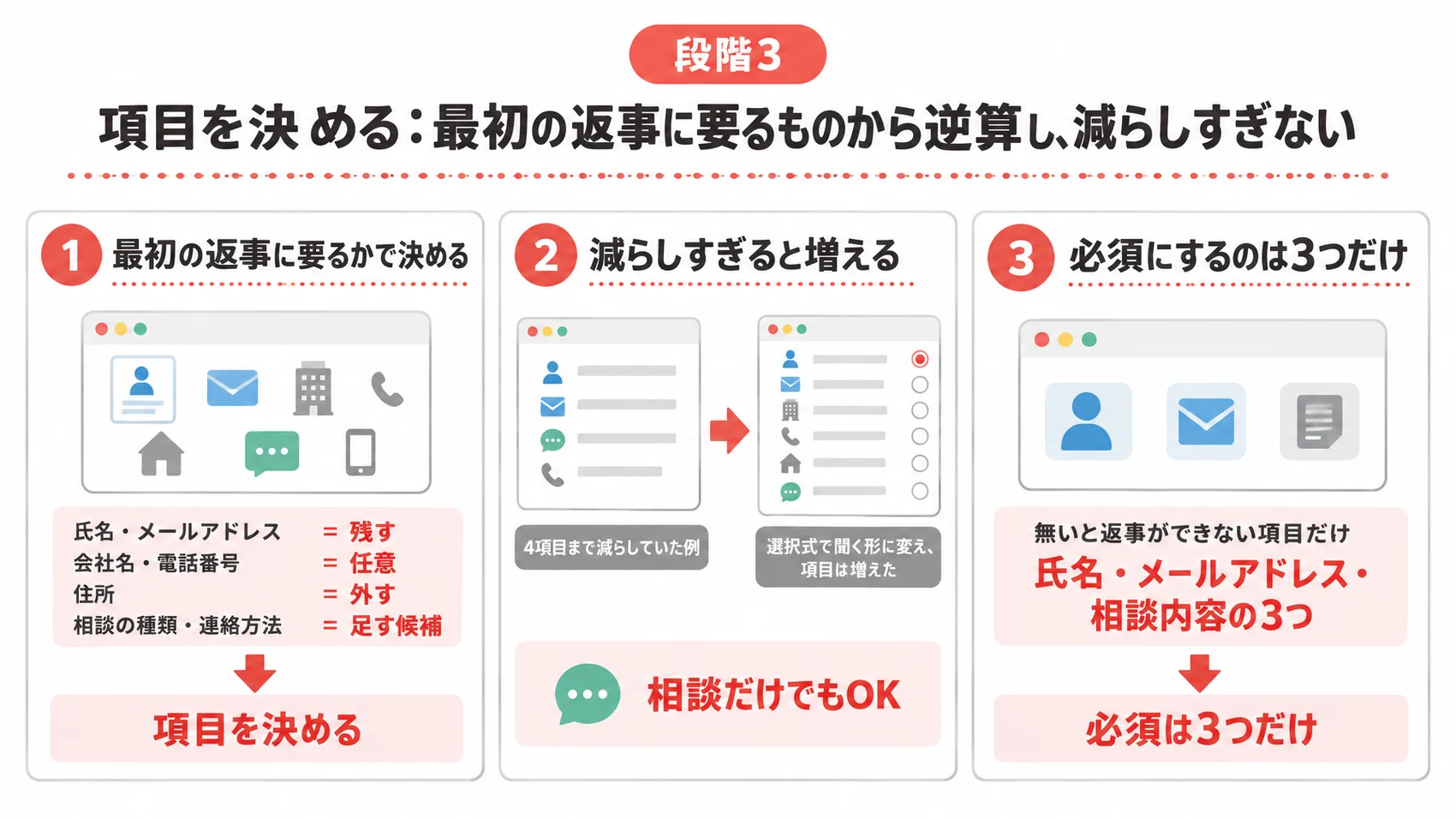
フォームのページに来たのに入力を始めない場合、項目の数と必須の数を見直します。この章が、本記事の中心です。
載せる項目は、最初の返事に要るかどうかで決める
項目は、数の多い少ないで決めずに、「最初の返事を書くときに、その情報が要るか」で1つずつ判断します。扱いは「必須で残す」「任意で残す」「外す」「足す」の4つです。判断の基準を表にまとめました。
| 項目 | 扱い(必須・任意・外す・足す) | 判断の基準 |
|---|---|---|
| 氏名 | 必須で残す | 返事の宛名に要る |
| メールアドレス | 必須で残す | 最初の返事の手段。メールで返すなら無いと返事ができない |
| 会社名 | 任意で残す | 個人や検討中の人からの相談も受けるなら任意。法人からの相談だけを受けるなら必須にしてよい |
| 電話番号 | 任意で残す(電話で返すなら必須) | 使い道を書く。メールで返すなら「電話を希望する方のみ」と添える |
| 住所 | 外す(郵送や訪問が要る業種は残す) | 対応地域を知りたいだけなら、住所は聞かず、都道府県を選択式で聞く |
| 部署・役職・従業員数・予算・検討時期 | 外す(使うなら選択式で足す) | 営業の優先順位を決めるのに使わないなら外す。使うなら、選択式にして入力の手間を減らす |
| 相談内容(自由記述) | 必須で残す | 返事の中身を決めるのに要る。「相談したいこと」のように、何を書けばよいかが分かる名前にする |
| 相談の種類(選択式) | 足す | 「見積もり」「相談」「資料請求」などを選んでもらうと、返事の担当と文面が決まる |
| 希望する連絡方法 | 足す | メールか電話かを選んでもらう。電話を選んだ人だけ電話番号を必須にする |
| 添付ファイル | 足す(業種による) | 図面・写真・現状の資料があると返事が具体的になる業種(建築・製造・修理など)は足す |
この表の「足す」が示すとおり、項目は減らす方向だけとは限りません。返事を書くたびに「結局、何を相談したいのか」と聞き返しているなら、相談の種類を選択式で聞く項目を足します。選んでもらうだけなので、問い合わせる側の手間はほとんど増えず、会社側は返事が速くなります。
減らしすぎると、返事のしようがない問い合わせが増える
項目を氏名とメールアドレスだけにすると、入力は楽になりますが、返事のしようがない問い合わせが増えることがあります。「とりあえず話を聞きたい」という送信に対して、何の話かを聞き返す往復が1回増え、その間に相手の関心が薄れます。
減らす方向だけが改修とは限らない例として、めぐみやがフォームの改修をご支援したある会社をご紹介します。以前の依頼先から「項目を細かくすると離脱する」と言われ、氏名・電話・メール・自由記述の4項目まで減らしていました。改修では、相談の内容と希望する連絡方法を選択式で聞く形に変え、項目は増えています。あわせて、フォームの見出しに「相談だけでもOK」の一文を置き、送信ボタンは「無料で相談する」に変更。完了画面には、問い合わせた人が選んだ連絡方法が表示される形にしました。項目を増やしても、何を聞かれるかと送信後に何が起きるかが分かれば、入力の負担は小さくできます。改修の結果は測定の途中のため、ここでは変更の中身だけをご紹介しました。
減らすときは、「この項目を外すと、最初の返事に何が書けなくなるか」を1つずつ確かめます。何も書けなくならない項目は外し、返事の中身が変わる項目は残します。
必須にするのは「無いと返事ができない項目」だけ
ご相談で多い「必須項目が多すぎる」は、項目の数より先に直せます。めぐみやの場合、必須にしているのは、無いと返事ができない項目だけです。メールで返すなら、氏名・メールアドレス・相談内容の3つで足ります。
冒頭の「会社名が必須で、就職していないので書けない」という声のように、必須の項目が1つあるだけで、入力をやめる人が出ます。電話番号や住所を必須にしているフォームも同じです。必須を外すと、その項目を空欄で送る人が増えますが、返事はできます。空欄が多くて困る項目があるなら、必須にする前に、その項目を書いてもらう理由を項目の横に1行添えます。
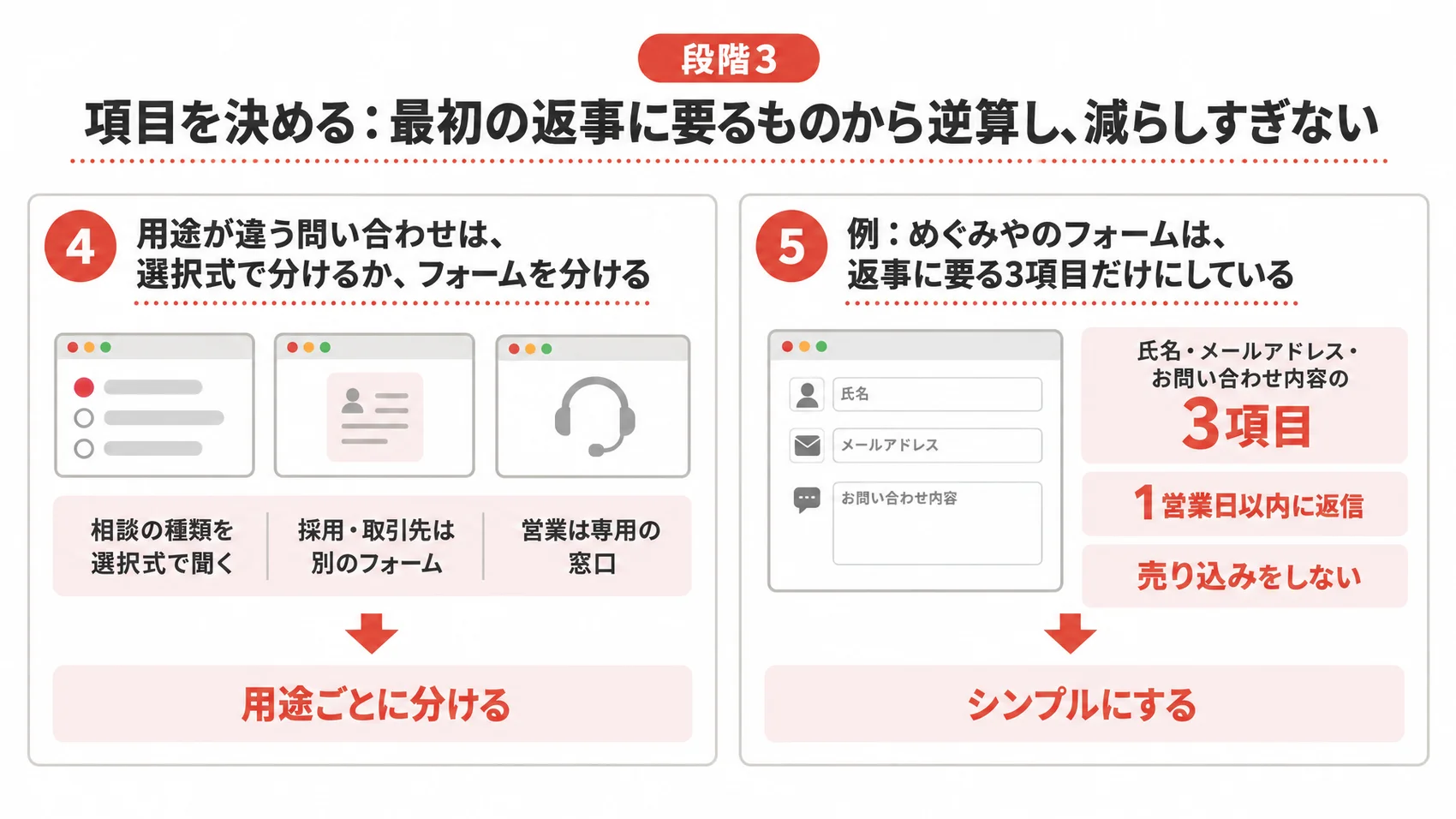
用途が違う問い合わせは、選択式で分けるか、フォームを分ける
1つのフォームに、サービスの相談、採用の応募、取引先からの連絡、営業の売り込みが混ざると、返事の担当が決まらず、対応が遅れます。
対応は2通りです。1つは、相談の種類を選択式で聞き、選んだ種類ごとに社内の通知先を変える方法。もう1つは、採用や取引先向けのフォームを別のページに置く方法です。営業の売り込みについては、「営業のご連絡はこちら」と専用の窓口を案内すると、本来の問い合わせと分けて扱えます。
例:めぐみやのフォームは、返事に要る3項目だけにしている
めぐみやのお問い合わせフォームは、氏名、メールアドレス、お問い合わせ内容の3項目で、3つとも必須にしています。電話番号と会社名は聞いていません。フォームの上には、売り込みをしないことと、1営業日以内に返信することを書いています。お電話でのお問い合わせは、ご契約中のお客様以外は受け付けず、フォームからのご相談に絞っています。無料のホームページ診断も、専用のフォームを作らず、お問い合わせ内容の欄に「無料診断希望」とサイトのURLを書いていただく形です。
3項目だけにしているのは、最初の返事をメールで行うためです。相談の種類を選択式で聞いていない理由は2つあります。ご相談の内容がWeb集客に関することに絞られていること、代表がすべての案件を直接担当しているため種類で振り分ける必要が無いことです。相談の中身は自由記述で受け、返事の中で詳しく伺います。読者の皆さんが自社のフォームを設計するときも、「最初の返事をメールと電話のどちらで、何日以内に返すか」を先に決めると、残す項目が自然に決まります。
資料請求のフォームは、問い合わせとは目的が違うため、残す項目も別です。資料請求の項目の決め方は、次の記事でご紹介しています。
あわせて読みたい
段階4 入力しやすくする:必須の表示・入力例・エラー・スマホの基本
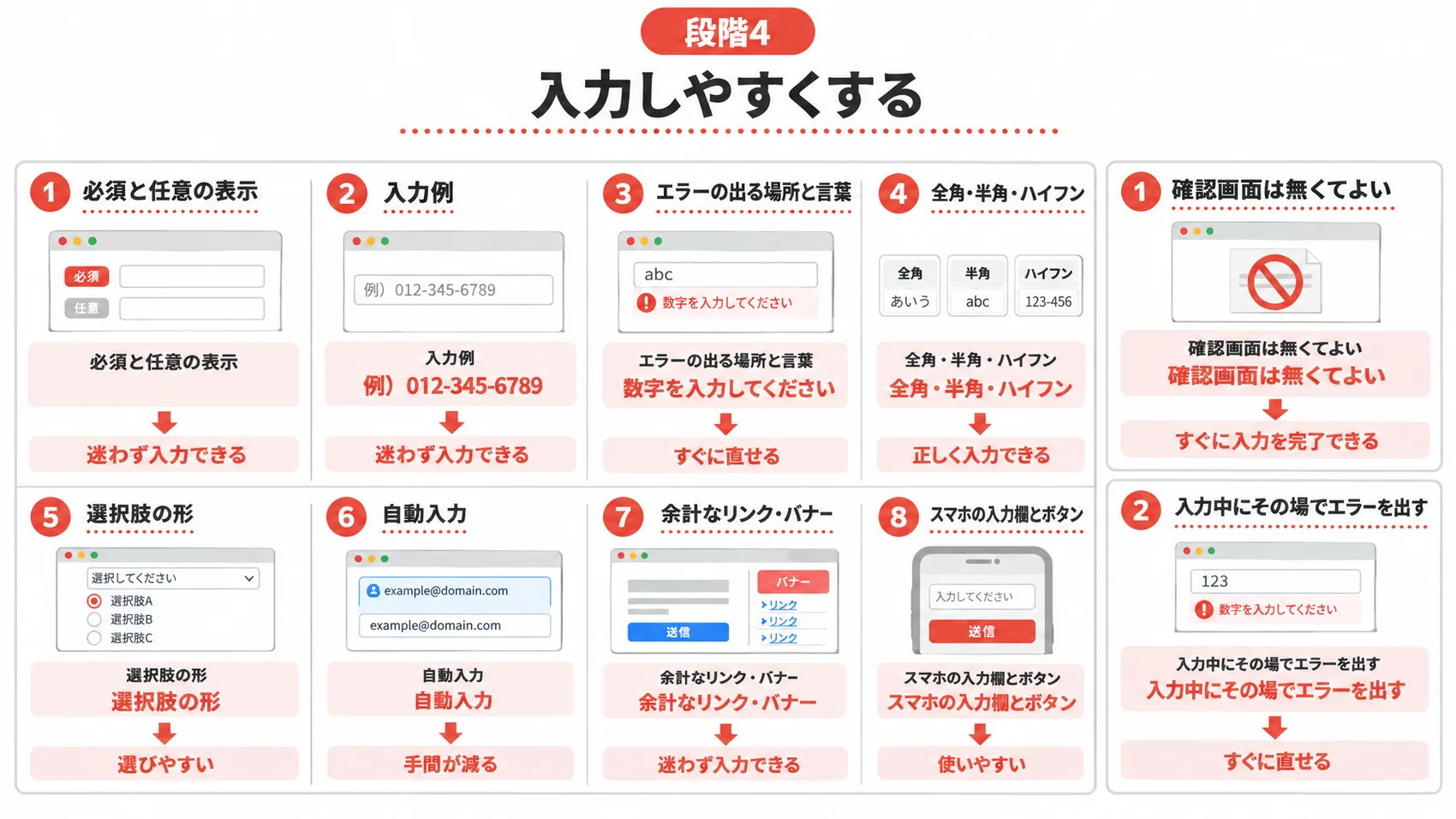
入力を始めたのに送信しない場合は、入力の途中でつまずいています。ここで直すことは、フォームの作り方の解説に共通して出てくる基本です。1つの表にまとめました。
入力しやすさの8つの確認点
| 確認点 | よくある状態 | 直し方 |
|---|---|---|
| 必須と任意の表示 | 必須の印が「*」だけで、意味が分からない | 「必須」「任意」と文字で書く。色だけで区別しない |
| 入力例 | 欄が空で、何をどう書けばよいか分からない | 項目名の近くに「例:山田 太郎」「例:見積もりの相談」と書く。欄の中の例は入力を始めると消えるので、欄の中に入れる場合も項目名は省かない |
| エラーの出る場所と言葉 | 送信後にページの上に「入力に誤りがあります」とだけ出る | 誤りのある欄の直下に、何をどう直すかを書く(「メールアドレスに@が含まれていません」) |
| 全角・半角・ハイフン | 電話番号を半角・ハイフンなしに限定している | どの形でも受け付け、送信後にそろえる |
| 選択肢の形 | 5個以下の選択肢をプルダウンにしている | 選択肢が少なければ、押すだけで選べるボタン型(ラジオボタン)にする |
| 自動入力 | 郵便番号を入れても住所が出ない。ふりがなを手で入れさせる | 住所を聞くなら郵便番号から自動で入れる。ふりがなは聞かないか自動にする |
| 余計なリンク・バナー | フォームの横に、別のページへのバナーがある | フォームのページからは、他のページへの誘導を外す |
| スマホの入力欄とボタン | 欄が小さく、送信ボタンが指で押しにくい。数字の欄で文字のキーボードが出る | 欄とボタンを指で押せる大きさにする。電話番号とメールの欄は、対応するキーボードが出る設定にする |
8つとも、自分のスマホで試せば確かめられます。段階1で自分で送信してみたときに引っかかった点から直します。
確認画面は無くてよい。誤りは入力中にその場で直せるようにする
入力した内容を見直す確認画面を置くかどうかは、意見が分かれる点です。めぐみやでは、問い合わせのフォームに確認画面は要らないと考えています。画面が1つ増えるぶん、途中でやめる人が出るためです。入力の誤りは、確認画面より、入力中にその場でエラーを出すほうが防げます。例外は、長文の相談内容や、申込の条件のような重要な情報を送るフォームです。この場合は、送信前に見直せる確認画面を設ける選択もあります。確認画面を置かない代わりに何を書くかは、段階5 送信の前後でご紹介します。
問い合わせの多いホームページに共通する、入力しやすいフォームと導線の特徴は、次の記事でご紹介しています。
あわせて読みたい
段階5 送信の前後を整える:不安を取り、届いたら必ず返す
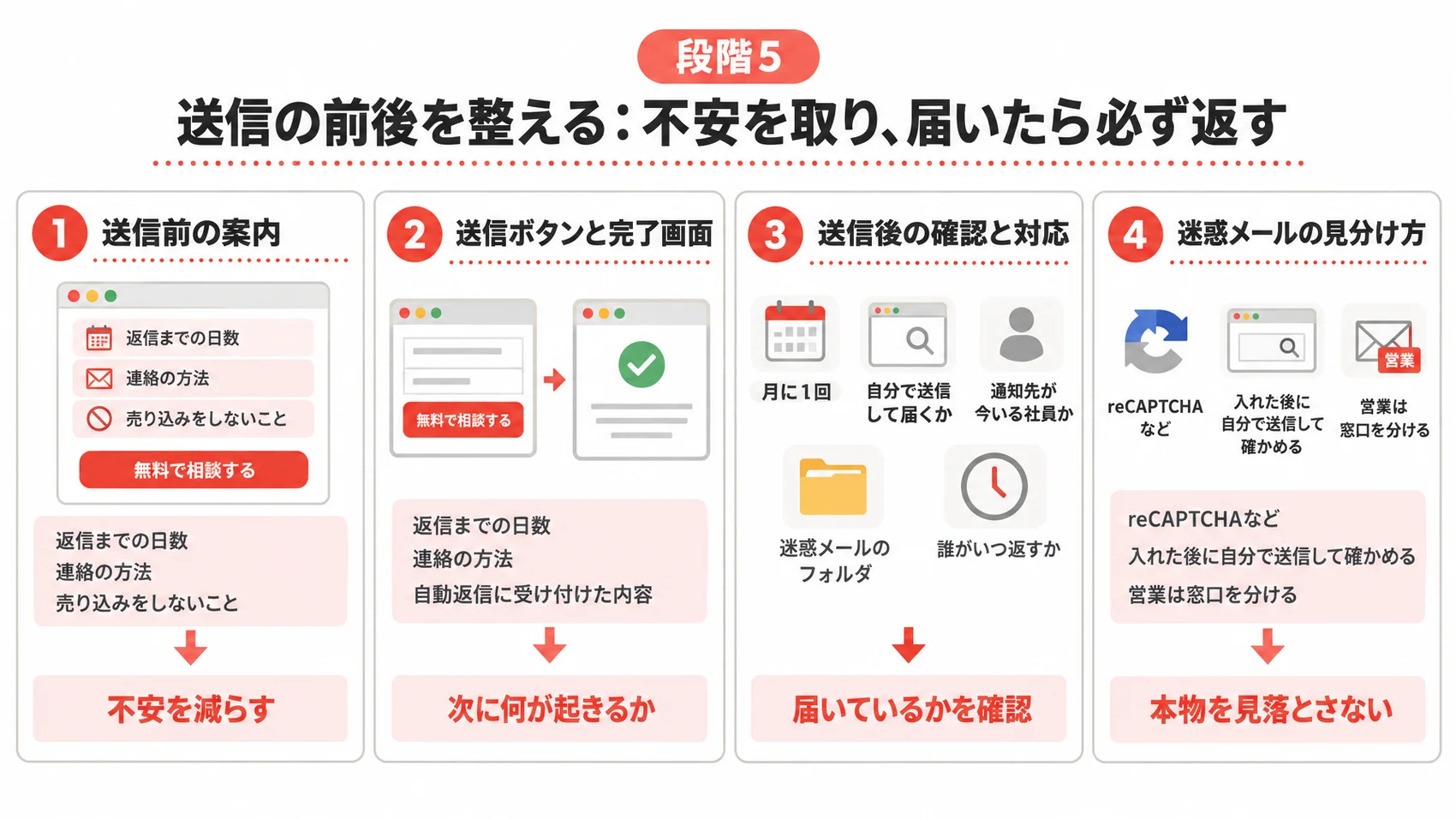
送信の前後は、フォームの項目を直すだけでは変わらない部分です。問い合わせる側の不安を取る文言と、届いた問い合わせを確実に返す運用の2つを整えます。
送信前:フォームの上に、返信までの日数・連絡の方法・売り込みをしないことを書く
フォームの上に置く文は、3つの不安に答えます。いつ返事が来るのか、どの手段で来るのか、売り込みをされないか、の3つです。
- 返信までの日数:「1営業日以内にご返信します」「土日祝の受付分は翌営業日に」
- 連絡の方法:「ご返信はメールで行います」「お電話をご希望の方は、ご希望の時間帯をご記入ください」
- 売り込みをしないこと:「ご相談いただいた後に、こちらから営業のご連絡をすることはありません」
同じ内容を、送信ボタンの直前にも1行で置きます。「送信後、1営業日以内に担当者からメールでご連絡します」のような一文です。送信の直前に目に入ると、送信をためらう人が減ります。
書いた以上は守る必要があります。1営業日以内と書いたなら、返事をする担当と、担当が不在のときに代わる人を決めておいてください。
送信ボタンと完了画面:次に何が起きるかを書く
送信ボタンの言葉は、「送信」より「無料で相談する」「この内容で問い合わせる」のように、押した結果が分かる言葉にします。段階2で書いたサービスページのボタンと、言葉をそろえます。
完了画面には、受け付けたこと、返信までの日数、連絡の方法を書きます。希望する連絡方法を聞いているなら、「メールでご連絡します」「お電話でご連絡します」と、選んだ方法を表示します。自動返信のメールには、受け付けた内容をそのまま載せ、担当者の名前と、返信までの日数を書きます。問い合わせた側が「ちゃんと届いた」と分かる状態にするのが目的です。
送信後:届いているかを月に1回確かめ、誰がいつ返すかを決める
知恵袋には、「企業側で受信していない」「問い合わせをしても返事がない」という不満が複数あります。フォームは、作ったときは届いていても、サーバーの移転や担当の退職で、いつの間にか届かなくなることがあります。月に1回確かめるのは、次の4点です。
- 自分でフォームから送信し、社内の通知先に届くか。自動返信が自分に届くか
- 通知先のアドレスが、今いる社員のものか。退職した社員のアドレスのままになっていないか
- 通知のメールが、迷惑メールのフォルダに振り分けられていないか
- 届いた問い合わせに、誰が、いつまでに返事をするか。担当が不在のときは誰が代わるか
スマホからも同じように試します。サイトをリニューアルした直後は、特に届かなくなりやすい時期です。リニューアル後の確認の順番は、リニューアル後に集客が減った原因と復旧の順番の記事で、Web担当者がいない会社での月1回の確認は、Web担当者がいない会社の決め方の記事でご紹介しています。
迷惑メールと営業メールは、本物を見落とさない形で分ける
フォームには、自動で送られる迷惑メールと、営業の売り込みが届きます。これが多いと、本物の問い合わせを見落とします。
迷惑メールには、フォームに人間かどうかを確かめる仕組み(reCAPTCHAなど)を入れます。フォームのプラグイン(WordPressなどに後から追加する、フォームを作る部品)が持つ迷惑メール対策の機能を使う方法もあります。ただし、判定が厳しすぎると本物の送信まで弾くことがあるので、入れた後の自分での送信テストが欠かせません。営業の売り込みは、段階3で書いたように、相談の種類を選択式で聞くか、営業用の窓口を分けて案内すると、本来の問い合わせと分けて扱えます。
どこで止まっているかを測り、段階ごとに直す作業を一続きでご一緒したい場合は、めぐみやの「Web集客コンサルティング」をご覧ください。問い合わせの手前のページから、計測の設定、フォームの改修までをご支援します。

めぐみやのWeb集客コンサルティング
Webサイトを活用して売上と利益向上を目指しませんか?
めぐみやが集客からサイト運営まで一貫してサポート致します。
自分で直すか、制作会社に頼むか
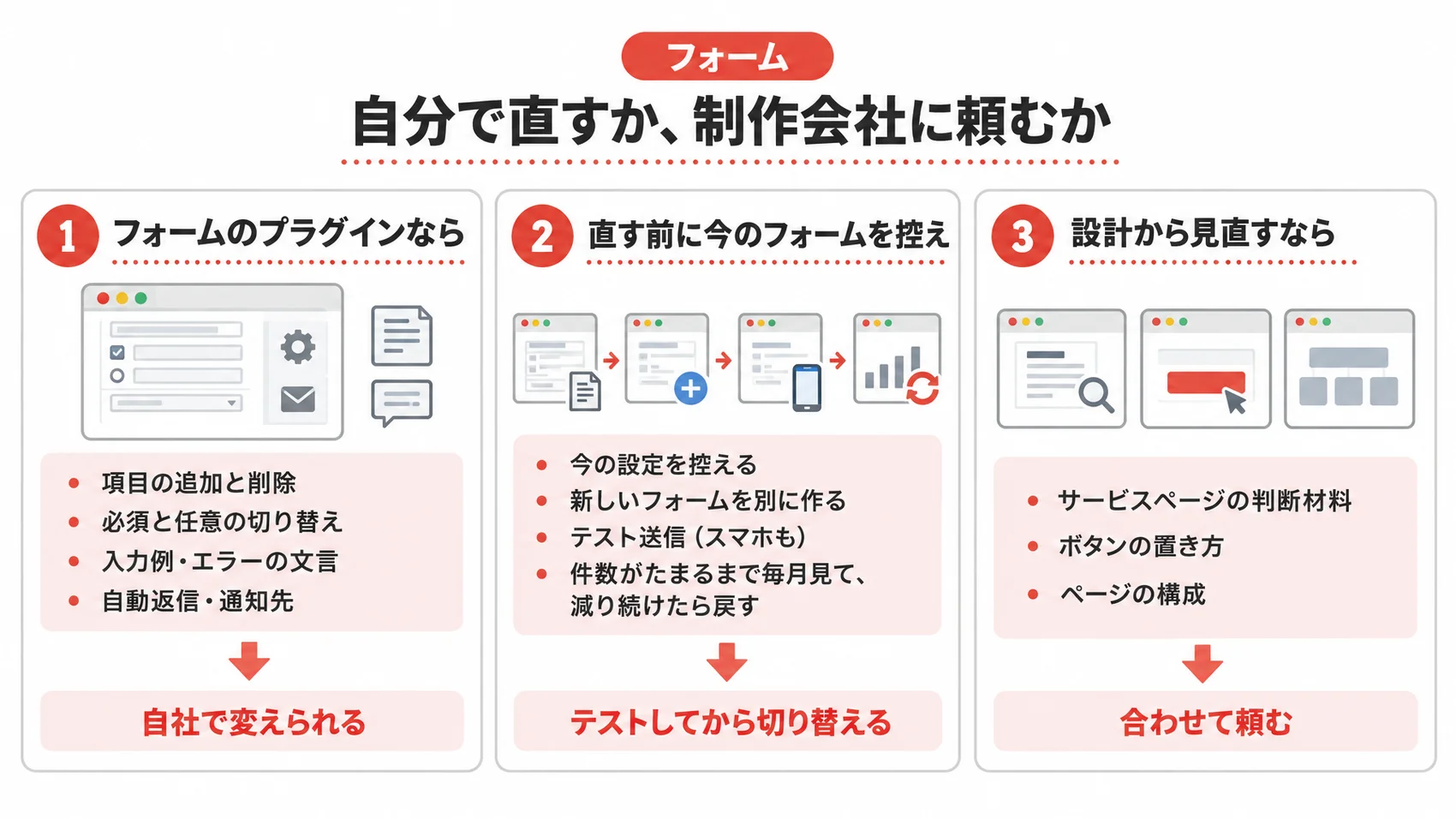
ここまでの5段階のうち、多くは自社で直せます。自社でできる範囲と、頼んだほうがよい範囲を分けます。
フォームのプラグインなら、項目・必須・文言は自社で変えられる
WordPressで作られたサイトの多くは、フォームのプラグインを使っています。管理画面からフォームの設定を開くと、項目の追加と削除、必須と任意の切り替え、入力例を変えられます。エラーの文言、送信ボタンの言葉、自動返信の文面、通知先のアドレスも同じ画面です。段階3から段階5までで書いたことの大半は、この範囲に収まります。
プラグインを使っていない、制作会社が独自に作ったフォームの場合は、項目の変更に作業が要ります。その場合も、フォームの上の一文、送信ボタンの言葉、完了画面の文言は、ページの文章の修正として頼める範囲です。
直す前に今のフォームを控え、テスト送信してから切り替える
フォームを直すときは、戻せる形で進めます。手順は次の4つです。
- 今のフォームの設定(項目・必須・文言・通知先)を、画面の撮影か書き出しで控える
- 今のフォームは残したまま、新しいフォームを別に作る。表示を切り替えるのは、次の3で確かめてからにする
- 新しいフォームで、未入力のまま送信してエラーの出方を見る。全部入力して送信し、通知と自動返信が届くかを見る。スマホからも同じことをする。問題が無ければ、新しいフォームの表示に切り替える
- 切り替えた後は、送信の数と有効な問い合わせの数を段階1の方法で毎月見る。問い合わせの少ないサイトでは、ひと月の増減だけでは判断できない。判断できるだけの件数がたまるまで続け、その間のアクセス数と流入経路(広告を出した時期は訪問者の層が変わる)もあわせて見る。明らかな不具合があるか、有効な問い合わせが減り続けていれば、残しておいた元のフォームの表示に戻す
項目を増やす方向の変更は、減らす変更より不安が大きいものです。戻せる形にしておけば、件数がたまるまで試してから判断できます。
設計から見直すなら、フォームの手前と合わせて頼む
段階1で、フォームのページに来ていないと分かった場合は、フォームだけ直しても変わりません。サービスページの判断材料、問い合わせボタンの置き方、ページの構成を含めて見直すことになります。この範囲は、集客を前提にしたサイトの設計として、制作会社に頼む領域です。
めぐみやのWebサイト制作では、問い合わせまでの導線とフォームの設計を、サービスページの内容と合わせて行います。今のサイトのどこで止まっているかを測るところから、ご相談いただけます。

めぐみやのWebサイト制作
効果的なWebサイトを作りたいけれどどうすれば良いかお悩みではありませんか?
集客と運用の実績を活かし御社ビジネスの成果に直結するWebサイトを構築致します。
フォームの改修を含めて、ホームページの集客をどこに相談すればよいかは、次の記事で悩み別にご紹介しています。
あわせて読みたい
まとめ
問い合わせフォームの改善は、どこで止まっているかを測ることから始めます。フォームのページに来ていないなら、手前のサービスページを直します。来たのに入力を始めないなら項目と必須を、入力を始めたのに送信しないなら入力しやすさを見直します。送信されたのに返事につながらないなら、通知と担当の問題です。
項目は、減らすほどよいとは限りません。最初の返事に要るものを残し、必須は無いと返事ができない項目だけにします。相談の種類や希望する連絡方法のように、足したほうが返事が速くなる項目もあります。直した後は、送信の数と有効な問い合わせの数を並べて見て、戻せる形で試します。
「自社のフォームのどこから直せばよいか相談したい」「フォームの手前のページも含めて見直したい」という方は、お問い合わせフォームよりご相談ください。今のサイトの数字をもとに、最初に直す段階をお伝えします。
- 直す順番は、測る→手前→項目→入力しやすさ→送信の前後の5段階。GA4の「探索」でフォームページの閲覧・入力の開始・完了の数を見て、止まっている段階から直す。
- 項目は「最初の返事に要るか」で決める。必須は無いと返事ができない項目だけ。減らしすぎると返事のしようがない問い合わせが増えるため、相談の種類を選択式で足す形もある。
- 送信前の一文・送信ボタン・完了画面で「次に何が起きるか」を伝え、届いているかを月1回確かめ、誰がいつ返すかを決める。直すときは控えを取り、テスト送信してから切り替える。
問い合わせフォームの改善に関するよくあるご質問
最後によくあるご質問をいくつかご紹介致します。
みなさまのWeb集客にお役に立てば幸いです。
その他、ご不明な点がございましたら以下のリンクよりお気軽にご相談下さいませ。
無料オンライン相談はこちらからどうぞ。
Q
問い合わせフォームの入力項目は、何個が目安ですか?
A
個数で決めずに、最初の返事を書くときに要る情報かどうかで1つずつ判断します。メールで返すなら、氏名・メールアドレス・相談内容の3つが土台です。相談の種類や希望する連絡方法のように、足すと返事が速くなる項目もあります。
Q
電話番号を必須にしてもよいですか?
A
電話で返すと決めている場合に限ります。メールで返すなら、電話番号は任意にし、「お電話を希望する方のみ」と使い道を添えてください。希望する連絡方法を選んでもらい、電話を選んだ人だけ必須にする形もあります。
Q
入力内容の確認画面は必要ですか?
A
問い合わせのフォームには無くてよいと考えています。画面が1つ増えるぶん、途中でやめる人が出るためです。入力の誤りは、確認画面より、入力中にその場でエラーを出すほうが防げます。確認画面を置かない代わりに、送信ボタンの直前に、送信後に何が起きるかを1行書いてください。長文の相談内容や重要な申込情報を送るフォームでは、確認画面を設ける選択もあります。
Q
フォームを直せば、問い合わせは増えますか?
A
フォームのページまで来た人が止まっているなら、動く余地があります。フォームのページに来ていない場合は、手前のサービスページを直さないと変わりません。まずGA4の「探索」で、フォームページの閲覧・入力の開始・完了の数を見て、どこで止まっているかを確かめます。
Q
EFOツールを入れたほうがよいですか?
A
EFOツールは、入力の途中の離脱を測り、入力補助や住所の自動入力などを後から加える有料のサービスです。中小企業のサイトでは、ツールを入れる前に、今のフォームで直せることが多くあります。項目・必須・文言・完了画面は、フォームのプラグインの設定で変えられます。ツールを検討するのは、入力の途中の離脱を細かく測る必要が出てからで十分です。